Resetujte lozinku
Oporavak lozinke je put kojim se vraćate kada se ne možete prijaviti: zatražite šestoznakovni kod putem email-a, unesite ga zajedno sa novom lozinkom i ponovo se prijavite tom lozinkom. To je jedini način da povratite nalog čiju ste lozinku izgubili.
Javno — nije vam potrebna ni uloga, ni paket, ni postojeći događaj.
Oba ekrana za oporavak su otvorena svakome. Nije vam potrebna prijava, uloga unutar događaja niti kompanija.
Gde se nalaze ekrani
Oporavak ima dvije stranice:
/sr/auth/forgot-password— stranica Zaboravljena lozinka?, na kojoj tražite kod./sr/auth/reset-password— formular Postavite novu lozinku, gdje unosite kod i novu lozinku.
Do prve stranice najčešće dolazite preko Zaboravili ste lozinku? na formularu za prijavu, iznad dugmeta Prijavi se. Do druge dolazite sa ekrana za potvrdu, preko linka Unesite kod za resetovanje — pogledajte Prijavite se.
Obe stranice na vrhu, iznad naslova, imaju dugme Nazad koje vas vraća na ekran sa kojeg ste došli.
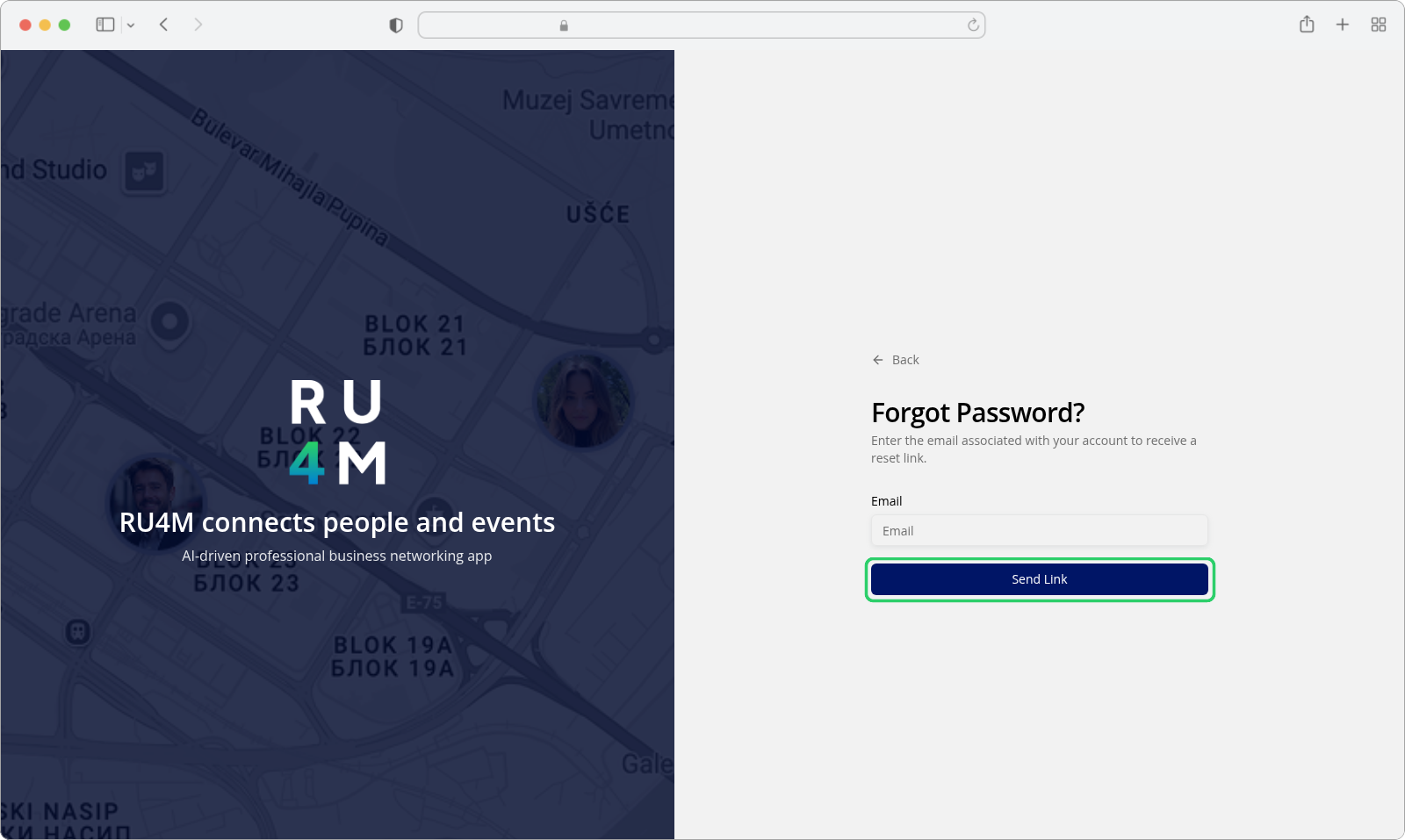
Korak 1 — Zatražite kod
- Email — adresa kojom je kreiran nalog. Polje je označeno kao neispravno dok ne sadrži potpunu adresu.
- Pošalji link — široko dugme ispod polja. Dok se zahtjev šalje, na njemu piše Slanje... i ne može se ponovo pritisnuti.
Korak 2 — Pročitajte potvrdu, zatim otvorite link
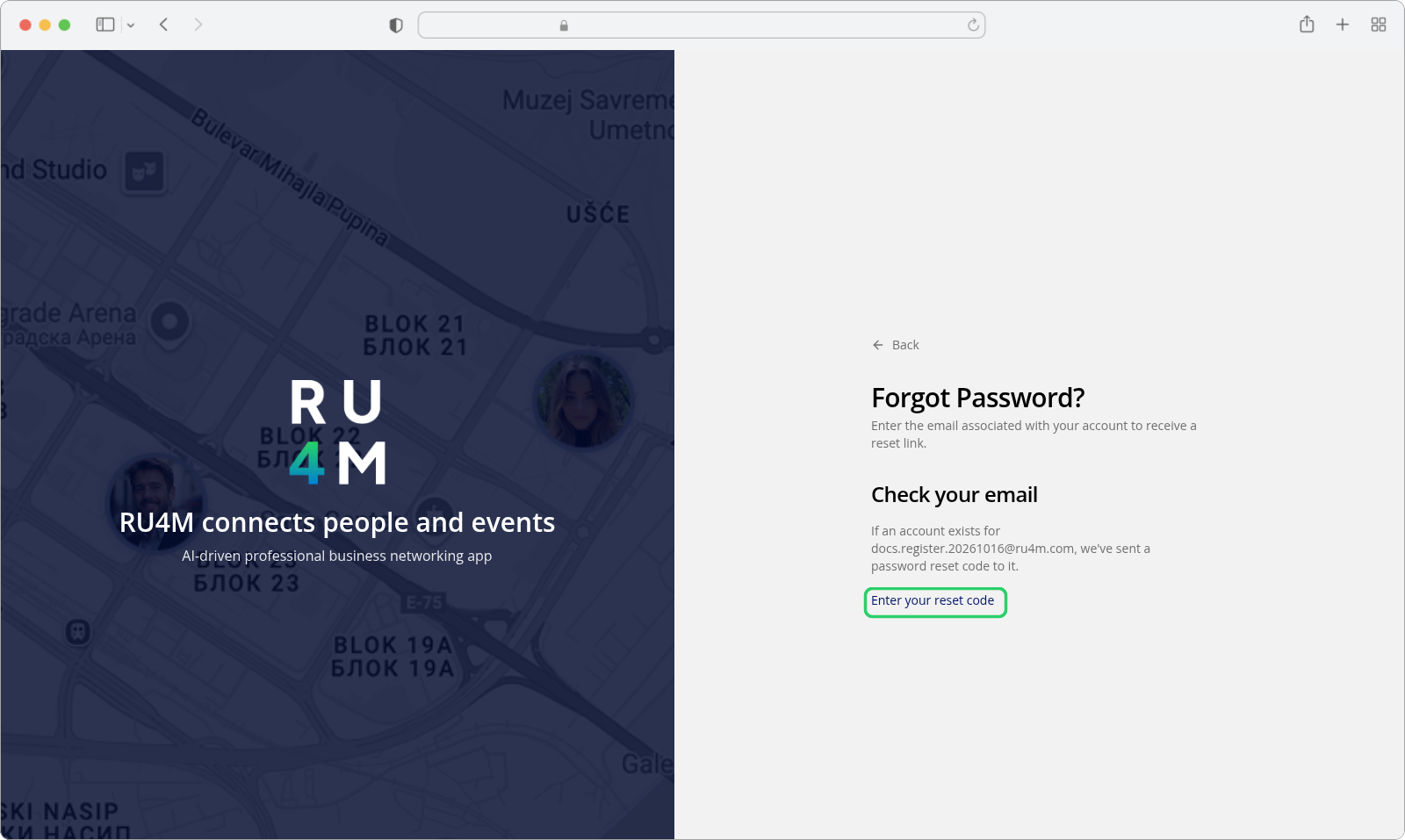
Stranica zamjenjuje formular naslovom Provjerite svoju e-poštu i jednim redom:
Ako postoji nalog za {email}, poslali smo mu kod za resetovanje lozinke.
Ispod je link Unesite kod za resetovanje koji otvara formular za novu lozinku.
Ista poruka se pojavljuje bez obzira da li adresa ima nalog
Ovu potvrdu dobijate i za adresu koja je registrovana i za onu koja nije. To je namjerno: razdvajanje tih dviju stvari bi svakome omogućilo da provjeri ima li određena email adresa nalog ovdje. Ako poruka ne stiže, prvo provjerite folder za spam, pa zatražite kod ponovo.
Korak 3 — Postavite novu lozinku
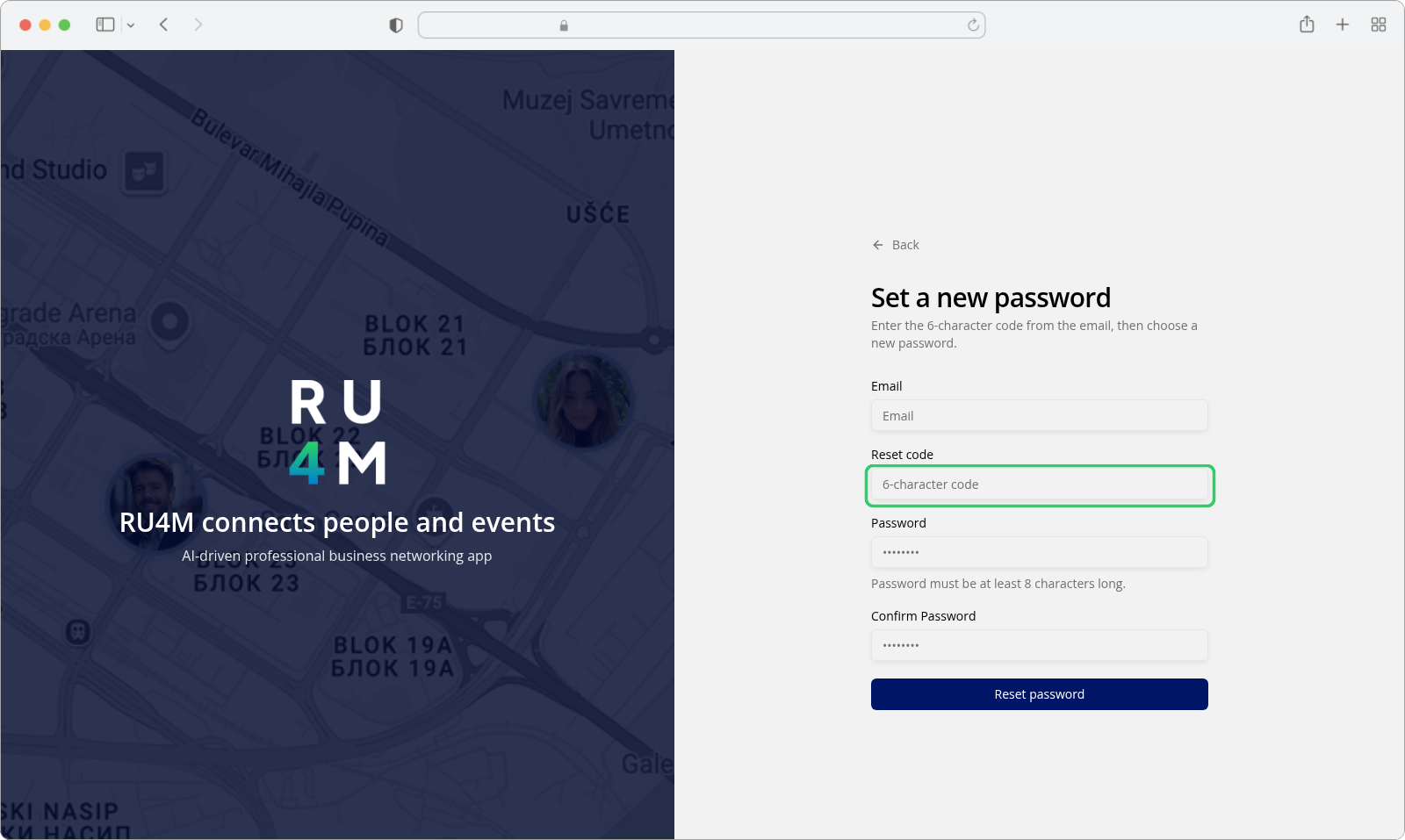
Formular za novu lozinku ima četiri polja. Email nije prenesen sa prethodne stranice — unesite ga ponovo, jer se kod traži uz njega.
- Email — ista adresa ponovo.
- Kod za resetovanje — šest znakova iz email-a. To su slova od
AdoFi brojevi od0do9; smijete ih unijeti velikim ili malim slovima, a Backoffice ono što unesete pretvori prije slanja. Polje prihvata šest znakova i ništa više. - Lozinka — nova lozinka. Red ispod polja glasi Lozinka mora imati najmanje 8 karaktera.
- Potvrdi lozinku — ista lozinka ponovo, kako bi greška u kucanju bila uhvaćena ovdje, a ne pri narednoj prijavi.
- Resetuj lozinku — široko dugme ispod polja. Dok se zahtjev šalje, na njemu piše Učitavanje....
Lozinka za oporavak mora zadovoljavati strožu pravila od lozinke za registraciju
Nova lozinka postavljena ovdje mora imati najmanje 8 karaktera i mora sadržati veliko slovo, malo slovo, broj, specijalni karakter i niti jedan razmak. To je stroža pravila — kreiranje naloga traži samo od 8 do 64 karaktera uz potvrdu. Ako pravila nisu ispunjena, polje prikazuje poruku Lozinka mora sadržati veliko slovo, broj i specijalni karakter.
Korak 4 — Prijavite se novom lozinkom
Uspješno resetovanje prikazuje poruku Lozinka je uspešno promenjena i otvara stranicu za prijavu, gdje nova lozinka od tog trenutka radi. Stara lozinka više ne postoji.
Zatražite novi kod ako vam treba drugi pokušaj
Svaki zahtjev mijenja prethodni: stariji kod prestaje da radi čim se izdaje noviji. Radite sa najnovijom e-poštom. Server takođe vremenski ističe kod, pa je i stari kod koji nije zamijenjen odbijen — zatražite novi kod umjesto nagađanja.
Ako nešto ne radi
Prve dvije poruke ispod pojavljuju se pod poljem Email, tamo gdje se pojavljuju i ostale provjere tog polja; samo kada sam zahtjev ne uspije poruka se prikaže kao obavještenje u uglu ekrana. U oba slučaja formular ostaje popunjen, pa možete ispraviti adresu i ponovo pritisnuti Pošalji link.
| Poruka | Šta znači | Šta uraditi |
|---|---|---|
| Ovo polje je obavezno | Polje Email je ostavljeno prazno. | Unesite adresu. |
| Molimo unesite validnu email adresu | Adresa je nepotpuna ili uopšte nije adresa. | Unesite je ponovo, sa @ i domenom. |
| Slanje e-poruke nije uspelo. Pokušajte ponovo. | Sam zahtjev nije uspio. Adresa nije problem. | Pričekajte trenutak i ponovo pritisnite Pošalji link. |
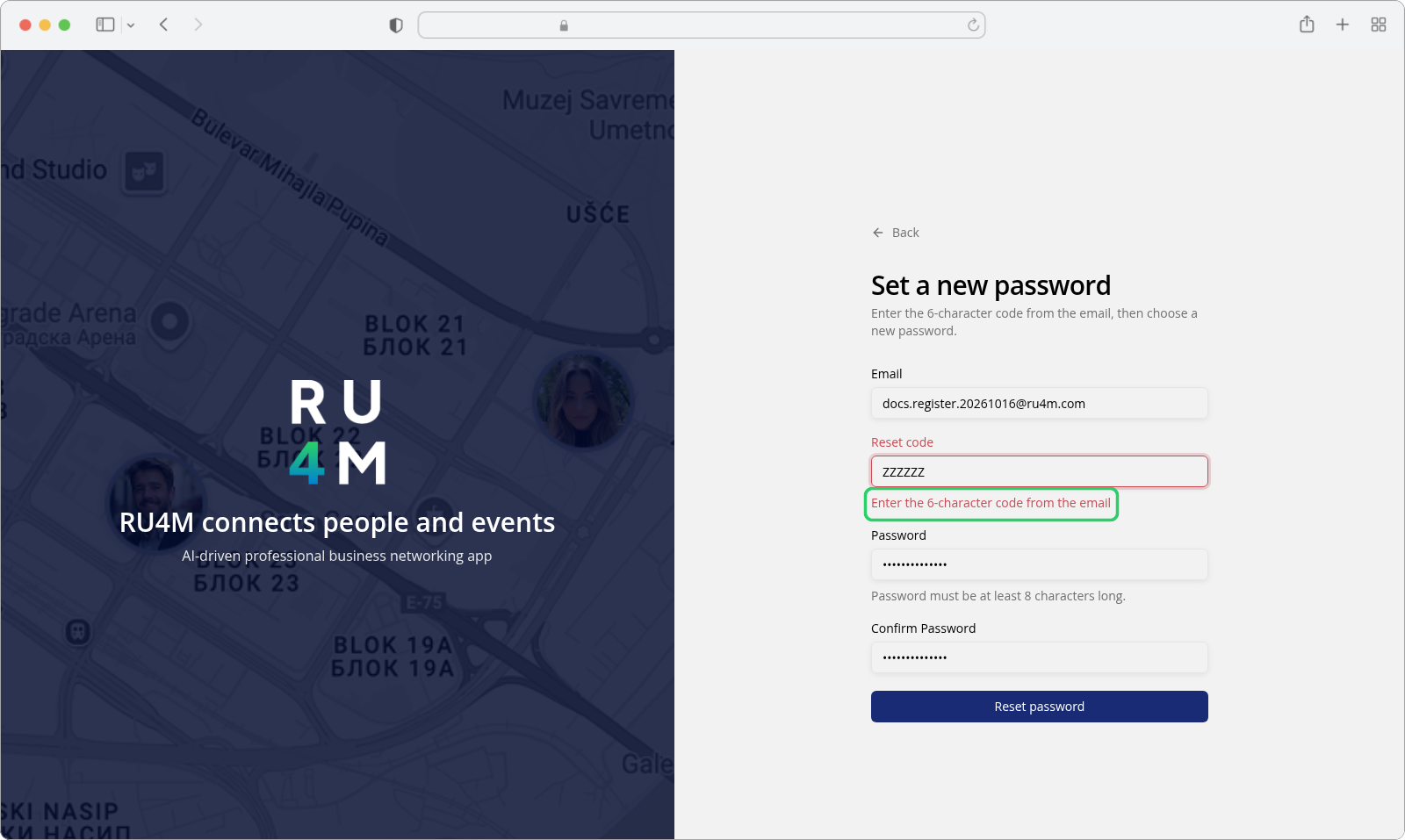
Poruke na formularu za novu lozinku pojavljuju se ispod polja kojem pripadaju, osim poruke o neuspjehu.
| Poruka | Gdje se pojavljuje | Šta znači | Šta uraditi |
|---|---|---|---|
| Ovo polje je obavezno | ispod polja | Polje je ostavljeno prazno. | Unesite email, kod i obje lozinke. |
| Molimo unesite validnu email adresu | ispod Email | Uneseni tekst nije ispravno oblikovana adresa. Svaka ispravno oblikovana adresa prolazi ovu provjeru — kod se uz adresu provjerava kasnije, u samom zahtjevu. | Unesite je ponovo, sa @ i domenom. |
| Unesite 6-znakovni kod iz e-poruke | ispod Kod za resetovanje | Kod nije šest znakova iz opsega A–F i 0–9. |
Prekopirajte kod iz najnovije e-poruke. |
| Lozinka mora imati najmanje 8 karaktera. | ispod Lozinka | Lozinka je kraća od najmanje dužine. | Produžite je. |
| Lozinka mora sadržati veliko slovo, broj i specijalni karakter | ispod Lozinka | Lozinka ne zadovoljava stroža pravila oporavka. | Dodajte nedostajuću vrstu znakova. |
| Lozinke se ne poklapaju | ispod Potvrdi lozinku | Dva unosa se razlikuju. | Unesite potvrdu ponovo. |
| Resetovanje lozinke nije uspjelo. Proverite kod i pokušajte ponovo. | obavještenje | Kod je odbijen — pogrešan, već zamijenjen novijim zahtjevom, istekao ili izdat za drugu adresu. | Zatražite novi kod i koristite najnoviju e-poštu. |